
文章發布和編輯器教程
(包括圖片附件、word內容處理方法)
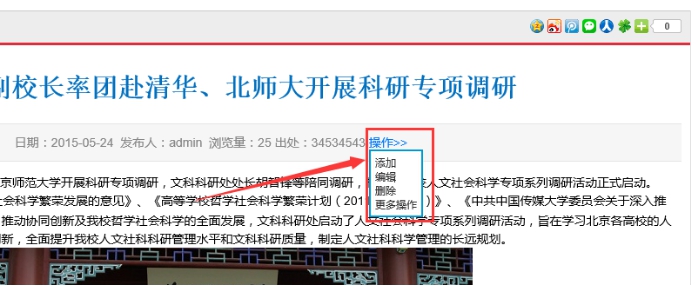
1) 發布內容入口:點擊操作,點擊添加即可。
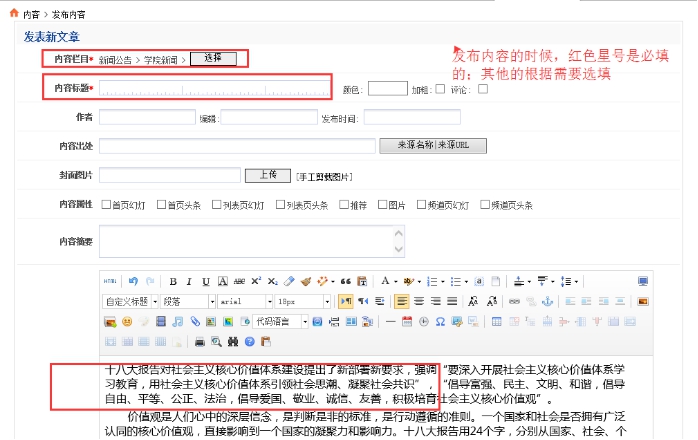
2) 發布內容必填項:快速發布內容,一般只需填寫這三個地方(紅色星號的)
這個三個必填的是:內容欄目、內容標題、編輯器里面的主體內容
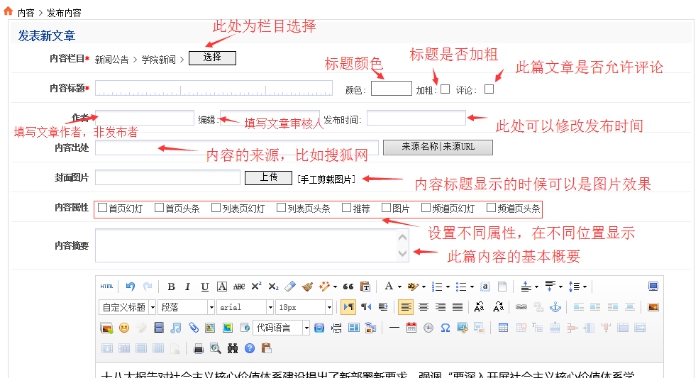
3) 另外字段的說明和功能
A:顏色 加粗 評論:就是此篇內容標題在首頁或列表中,顯示不同的顏色,或者標題加粗。同時是否允許評論。
B:作者:這個字段是此篇文章的署名作者,并不是賬號發布人;是否在內容頁顯示此字段,和模板有關。
C:編輯:很多稿件我們需要寫上編輯人是誰,此處可以填寫;此處不是系統功能上的審核人。是否在內容頁顯示此字段,和模板有關。
D:發布時間:此處可以修改發布時間;如果默認就是按現在的時間。
E:內容出處:比如填寫搜狐網,內容頁上,就會顯示來源搜狐。是否在內容頁顯示此字段,和模板制作有關。
F:封面圖片:這個非常常用;就是上傳封面圖片;首頁或列表上的標題可以用圖片的形式來表現。
G:內容屬性:由于網頁上我們設置不同的內容標簽,如果首頁頭條;管理員只需設置此處,他就會在對應的位置顯示,可以多選。
I:內容摘要:將此篇文章的概要說明寫上,有些列表標題除了調用標題,還需要調用內容概要。
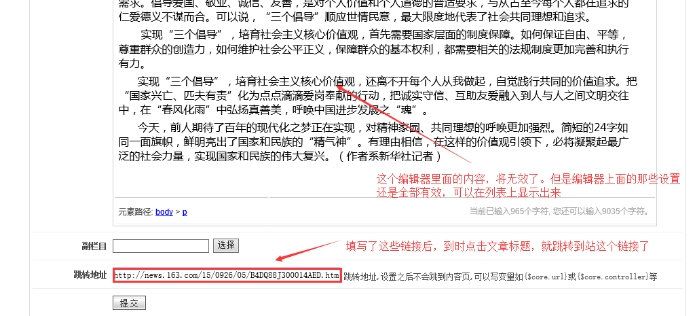
J:跳轉地址:這個功能非常實用
如果此處填寫了第三方網站的某個內容的地址,那么點擊此篇文章標題,就會自動跳轉到這個第三方網址內容。
編輯器里面填寫的內容將無效,此時就可以不填了。但是編輯器上面部分的設置和填寫均有效,可以在列表上顯示效果。
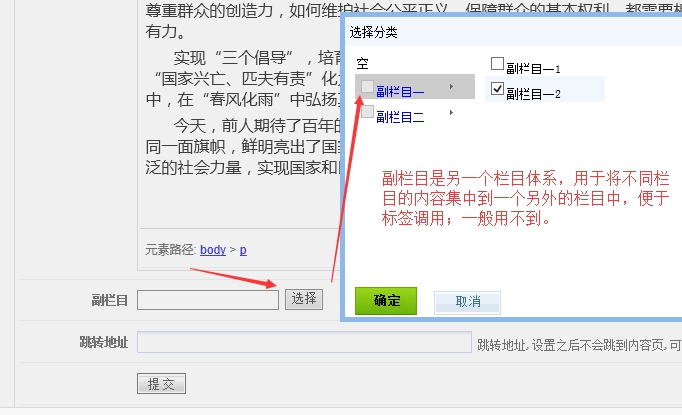
K:副欄目:此處一般不用管。
系統中還有一個欄目體系叫副欄目,就是將主欄目不同的內容匯集到一個欄目中,這樣便于標簽調用。
4) 主體編輯器的使用
1)直接復制word不變型
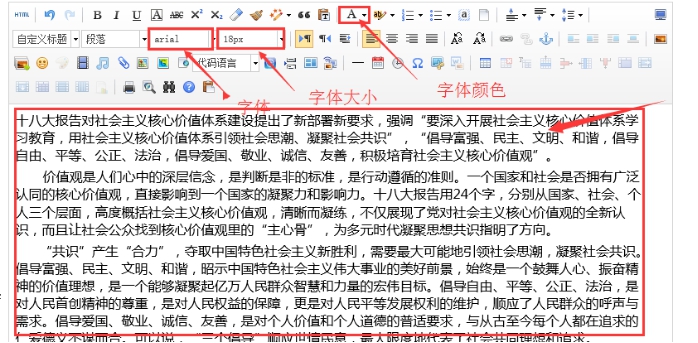
可以直接將word里面的內容復制到編輯器里面;他可以不變形。
如果要編輯這些內容,可以利用上面的按鈕分別修改字體顏色、字體樣式、字體大小。
2)快速上傳圖片
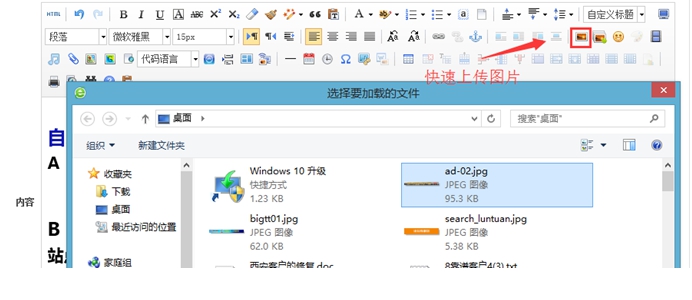
點擊編輯器此處的圖片圖標,可以快速上傳圖片
3)多圖上傳按鈕
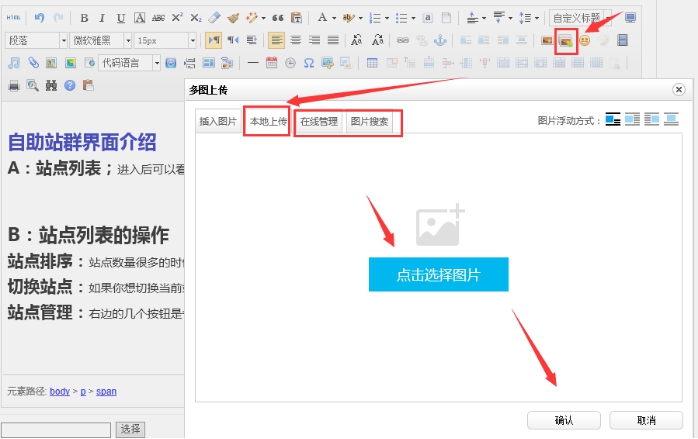
點擊此處可以連續上傳多個圖片;另外可以利用之前上傳過的圖片。
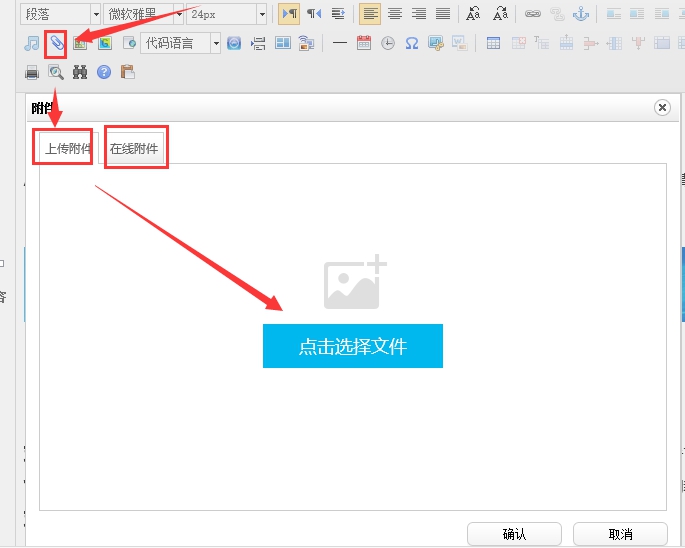
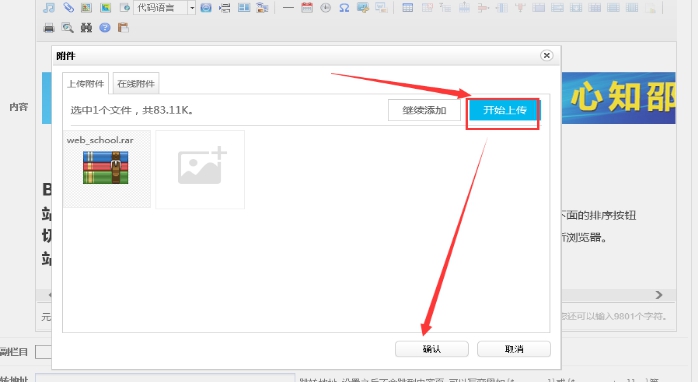
4)附件上傳
點擊此處可以連續上傳附件,也可以利用之前上傳過的附件。可以連續上傳多個附件。

Copyright?www.gugu100.cn all rights reserved 粵ICP備11009525號-1Powered by 國微CMS Code 2003-2025 PHP168 S 廣州國微軟件科技有限公司