
表格如何轉為pdf并上傳(并且在一頁顯示)
場景:有時候我們需要將表格不變形的狀態下發布。最快的方法就是先讓它轉為pdf,并且讓表格在一頁紙上顯示;接著再上傳到系統中,讓pdf變圖片即可。
一、我們以wps辦公軟件為例,如何轉為pdf
1、wps辦公軟件打開excel表格-------鼠標選定要打印的【表格區域】
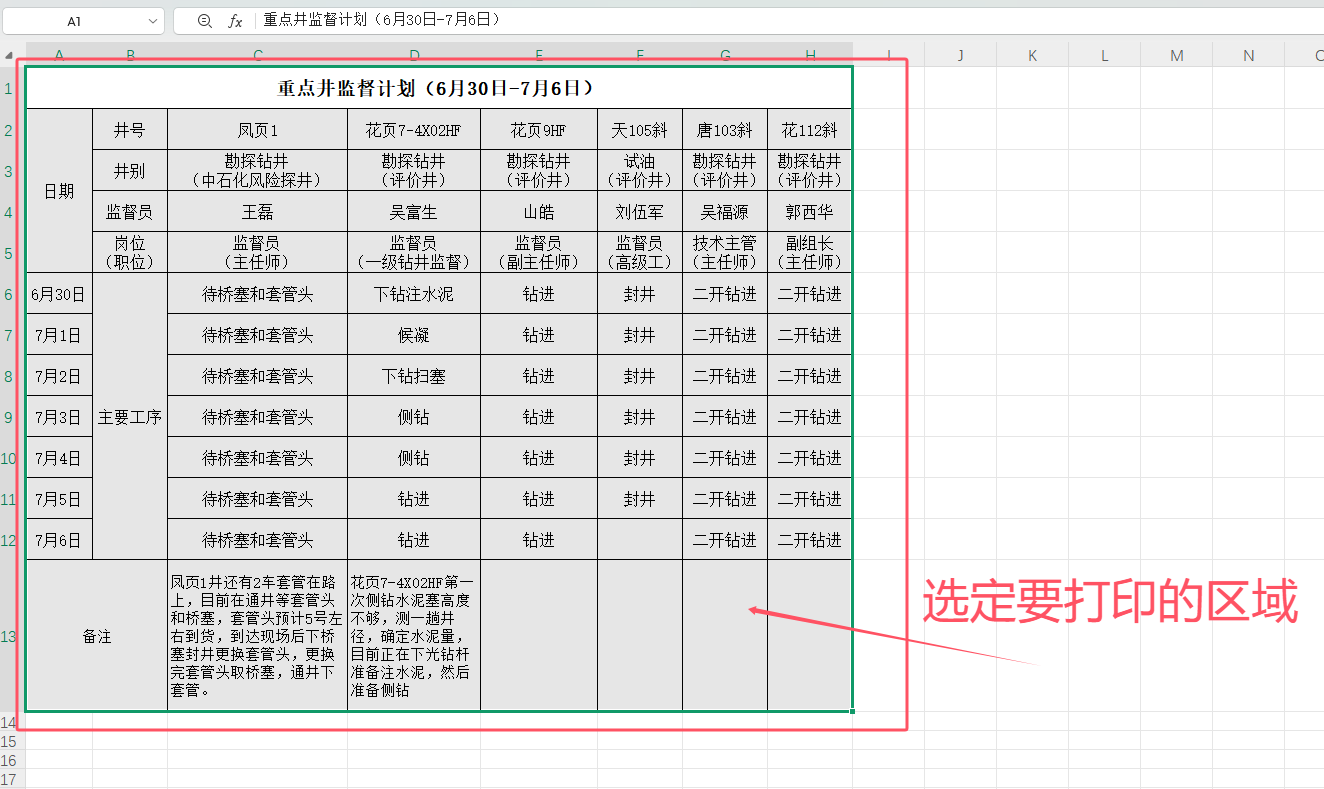
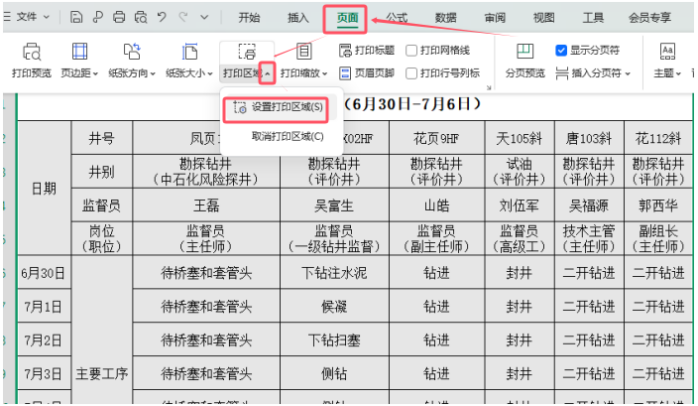
2、點擊【頁面】按鈕------點擊【打印區域】下拉箭頭-------點擊【設置打印區域】
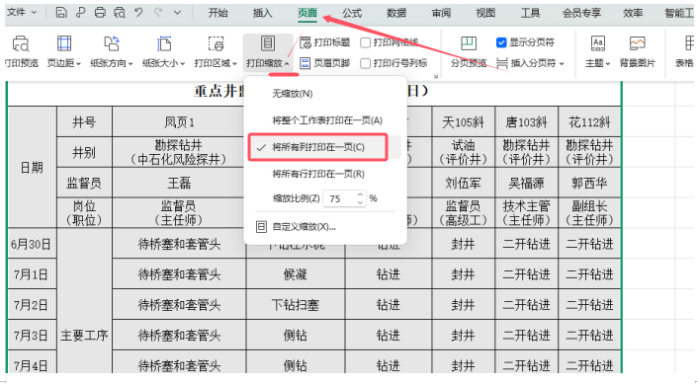
3、然后點擊【頁面】按鈕------點擊【打印縮放】下拉箭頭-------點擊選擇【將所有列打印在一頁】
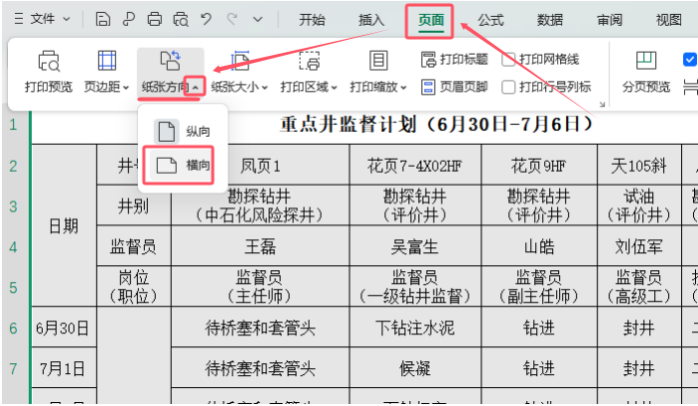
4、如果你這個表格比較寬的情況,再點擊【頁面】按鈕------點擊【紙張方向】下拉箭頭-------點擊選擇【橫向】
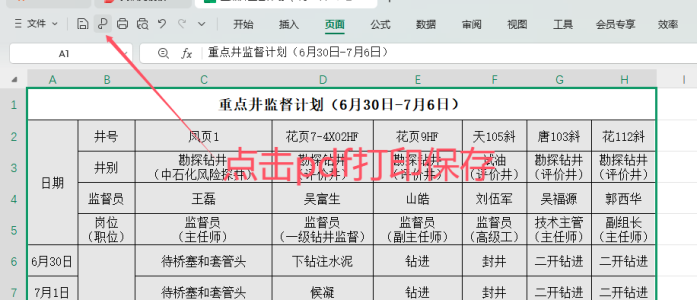
5、點擊辦公軟件上面的【文檔轉pdf】的圖標
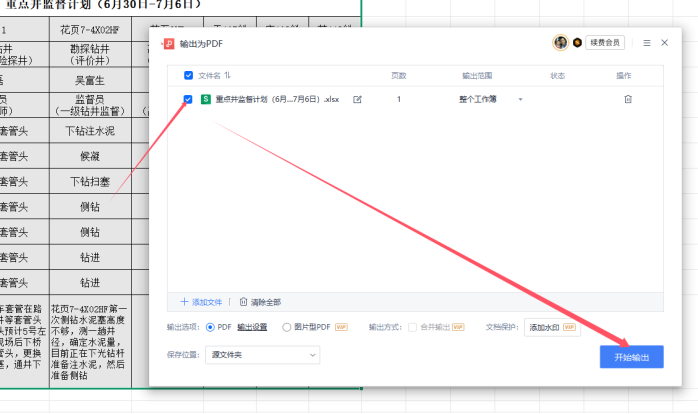
勾選這個文件-----點擊【開始輸出】:
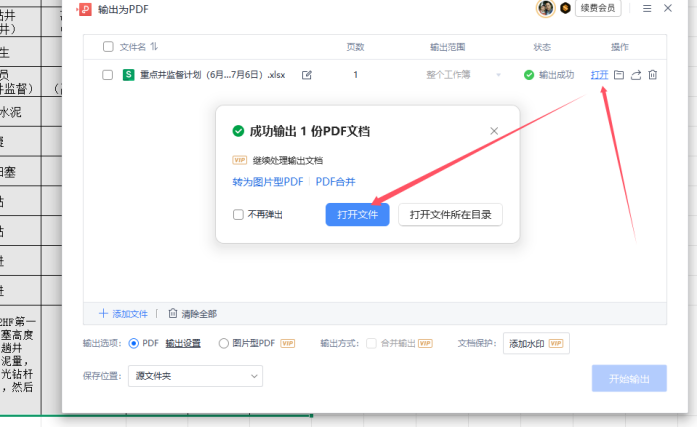
然后點擊【打開文件】:這樣就能預覽pdf中的表格了
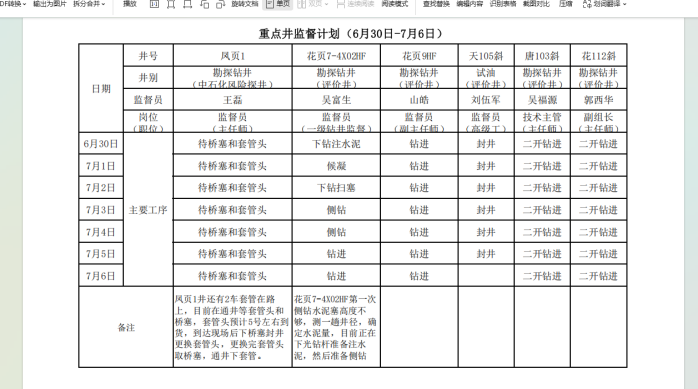
效果如下:
二、pdf的表格如何上傳到文檔中
說明:我們如何在網站中發布這個pdf文檔,讓PDF里面的表格以圖片的形式形式。
1、在發布頁面,點擊此PDF變圖片的按鈕,并上傳PDF文件----如果表格已經比較清晰-----直接點擊【提交發布】即可

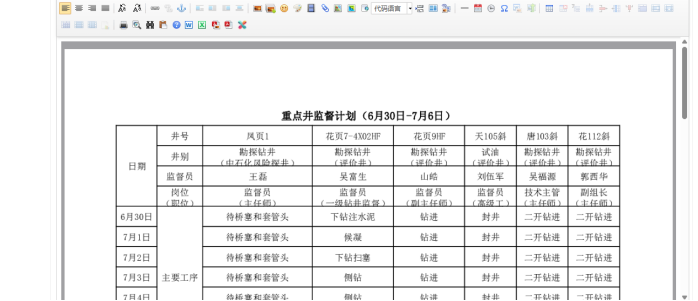
2、如果這個表格比較寬,需要更大更清晰的圖片-------在一鍵排版按鈕位置-----點擊【下拉黑色箭頭】------圖片寬度設置為【1400】或其他合適數字-------點擊【執行】------再點擊【提交發布】即可
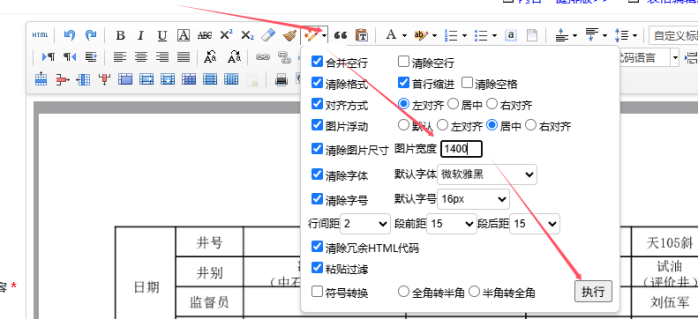
備注:此次完成后,那個一鍵排版的設置的寬度,要默認設置回來,重新設置為1000的寬度;或清理瀏覽器訪問記錄刷新后,也可以自動更新復位。
教材下載:

Copyright?www.gugu100.cn all rights reserved 粵ICP備11009525號-1Powered by 國微CMS Code 2003-2025 PHP168 S 廣州國微軟件科技有限公司
