
xampp的linux環境安裝教程
需要安裝國微CMS程序,就必須先安裝支持程序的環境;這些環境一般是mysql、apache、PHP等的集合;我們一般用第三方廠商集成的環境,一鍵安裝,非常方便,幾分鐘完成。
Linux操作系統,在網站正式生產環境中,我們可以使用xmapp; 集成環境中的PHP版本,如果考慮更多的兼容,可以用PHP5.6; 如果考慮更高性能可以用PHP7.X,如果用PHP7.X,需要多一項數據庫配置文件修改(見本教程教程);默認安裝為PHP7.3.9(推薦此版本);
一、Xampp(linux環境)的下載地址
xampp的國微服務器的下載地址:
https://gwcms-linux.oss-cn-hangzhou.aliyuncs.com/chengxu/xampp-linux-x64-7.3.9-0-installer.zip
二、Xampp安裝
將安裝程序上傳;然后輸入地址回車安裝。
安裝步驟
1、切換到home目錄 也可以是別的目錄

2、上傳此安裝文件到上面目錄
方式A:可以用ftp直接上傳
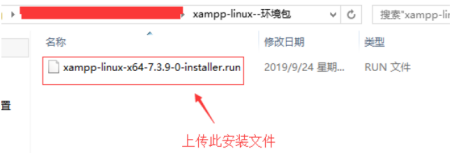
方式B:可以直接在服務器下載。命令如下:
wget -c https://gwcms-linux.oss-cn-hangzhou.aliyuncs.com/chengxu/xampp-linux-x64-7.3.9-0-installer.zip
然后解壓,將類似A步驟的所需文件放到對應目錄即可。
3、進入到該文件所在目錄,設置此文件的寫權限

4、開始安裝環境
輸入你的環境目錄安裝地址,然后回車

(當然你可以輸入絕對地址:,然后回車,命令如下
# /home/xampp-linux-x64-5.6.31-0-installer.run
)
運行成功會提示選擇一些選項 一路Y即可!
下面是安裝的過程:
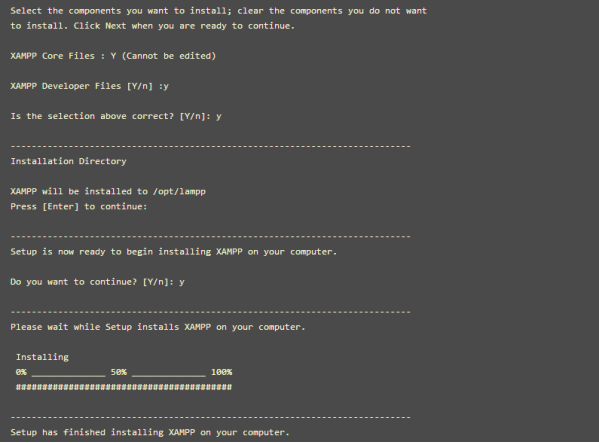
這樣,xampp的環境在linux系統上安裝成功了。
三、xampp環境啟動與關閉
A:需要切換目錄:

B:啟動 XAMPP,命令如下
# ./lampp start
C:停止 XAMPP,命令如下

D:重啟 XAMPP,命令如下

現在我們需要啟動下xampp環境!讓他保持啟動狀態。
五、重置數據庫密碼
訪問數據庫,并設置密碼
A:進入mysql

B:xampp安裝完畢后,默認數據庫密碼為空,直接后面按回車:

這里如果沒有啟動lampp ,會報一下錯誤

如果確定啟動lampp以后
直接Enter就可以進入數據庫,并提示如下信息:

C:設置root用戶密碼
在頁面上,輸入設置數據庫密碼的命令如下,括號里面是新密碼:

六、環境安裝成功后,修改數據庫my.conf配置(適應PHP7.X高版本);
如果使用PHP7.X高版本(默認安裝就是PHP7.3了 ,所以須做如下簡單處理系統才能發布內容)
如果使用PHP7.X版本(PHP7.X的性能是PHP5.6的幾倍), 就需要在數據庫mysql的配置文件my.conf中加一行代碼。
方法如下:
A:文件位置:opt/lampp/etc/my.conf
如果是下載到本地,建議用編碼工具打開,比如notepad++(不要用記事本),因為有編碼問題;
B:將下面這行代碼放到my.conf如下這個位置,保存并重啟環境
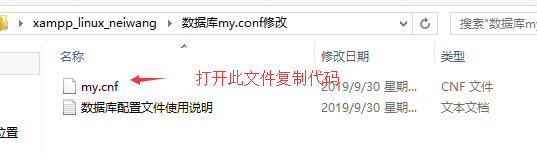
1)打開我們下載包里面提供的樣本文件----復制這行代碼:(用比如Notepad++打開此文件,然后復制;復制如果不生效,就是空格的編碼問題,手工刪除空格再添加)

2)在目標項目中的my.conf數據庫配置文件中,將剛剛上面那行代碼復制到下面此處(當然可以其他地方),然后保存,重啟環境即可。
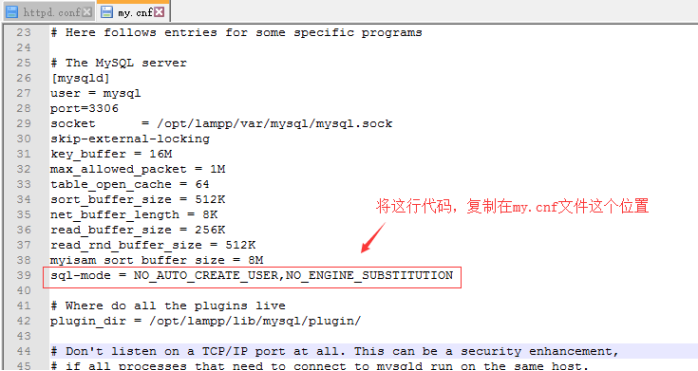
這樣系統就支持PHP7.X的版本安裝后,安裝系統程序就會正常。
七、域名配置;
A:編輯httpd.conf文件;輸入如下命令
Vim /opt/lampp/etc/httpd.conf
備注:(如果編輯此文件提示沒有權限,就先對此文件設置寫權限)
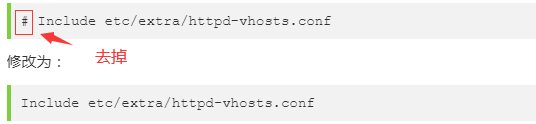
B:編輯后,在httpd.conf的文件中,找到下面這一行去掉#號
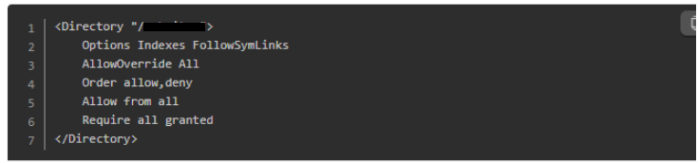
C:并在上面那個內容頁面,最后追加如下所示的訪問權限配置:
A:編輯httpd-vhosts.conf文件,輸入如下命令:
vim /opt/lampp/etc/extra/httpd-vhosts.conf
B: 此文件中xampp為我們創建了兩個示例, 然后修改為我們自己需要的域名和程序目錄即可:

至此,頁面設置算是完成了。
# ./lampp restart
八、上傳國微程序
A:切換到/opt/lampp目錄下:

B:看到下面有個 htdocs 目錄:下面創建一個目錄,比如school目錄:
這里就是存放你的代碼程序,可以用ftp工具或直接下載,將程序代碼上傳到/opt/lampp/htdocs/school目錄。
可以先對上面步驟的scool目錄及內容,在安裝前的時候,可以先暫時設置777權限,安裝完后再恢復到合適權限。
Chmod 777 -R /opt/lamp/htdocs/school
在瀏覽器輸入:你得域名/install.php
進入安裝界面
后續請看站群程序的安裝文檔
十一、環境安裝成功后,如果安裝系統有此現象,再修改httpd.conf配置;
如果國微安裝過程中,明明已經設置了寫權限提示,還是是提示目錄沒權限,現象如下:
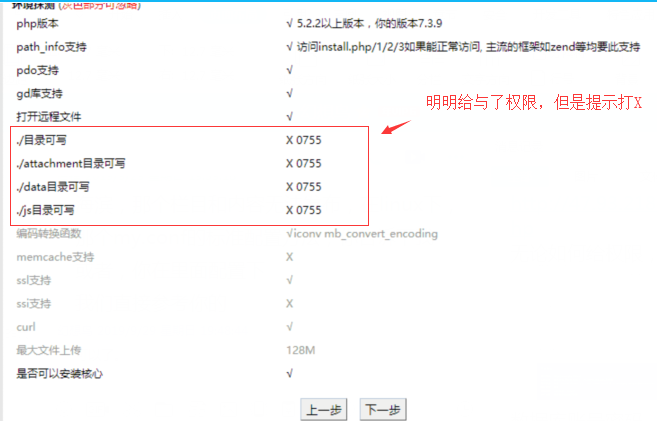
這個時候,就需要將把 apache的運行角色改成文件夾權限即可。
設置方法:
A:文件位置:opt/lampp/etc/httpd.conf
建議弄編碼工具打開,比如notepad++(不要用記事本),因為有編碼問題;然后將紅框出都改為如圖所示的www效果
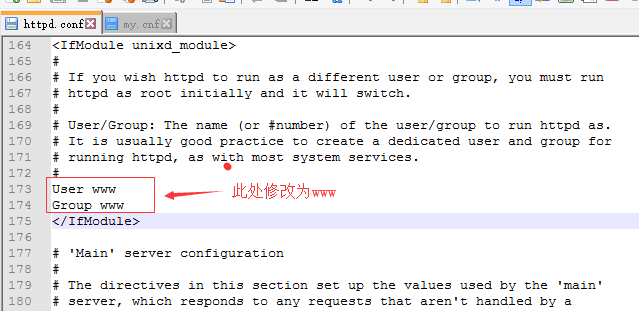
B:然后重啟環境即可。
如果防火墻沒有關閉,則先關閉防火墻。

Copyright?www.gugu100.cn all rights reserved 粵ICP備11009525號-1Powered by 國微CMS Code 2003-2025 PHP168 S 廣州國微軟件科技有限公司