
四、單個站點管理
A:當前站點的選擇
一旦右邊選擇了當前站點,比如”測試2”站點;那邊左邊導航的所有設置和內容都屬于該站點的;其中包括了網站設置、該網站的欄目管理、內容管理、推送管理等。反之,當前站點選擇了其他的,那么欄目和內容都是其他對應網站的。

B:導航菜單設置
導航菜單設置入口:如果需要修改當前站點的導航設置,點擊:網站設置---導航設置
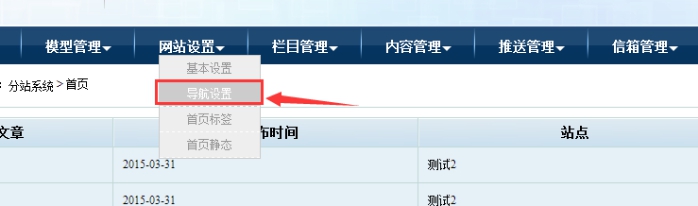
修改排序:導航排序是數字大的在前面,小的在后面;菜單排序只和同級比較;一級菜單和二級菜單他們是分開比較的;
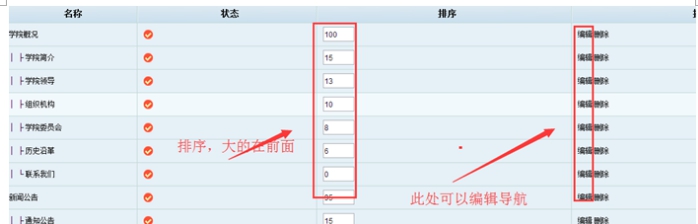
隱藏菜單:
操作方法:點擊那個打鉤的按鈕,點擊后變灰色,就表示隱藏了,可以同步操作多個;最后提交即可:
直接將一級菜單隱藏,那么下面的子菜單全部也不會顯示了。
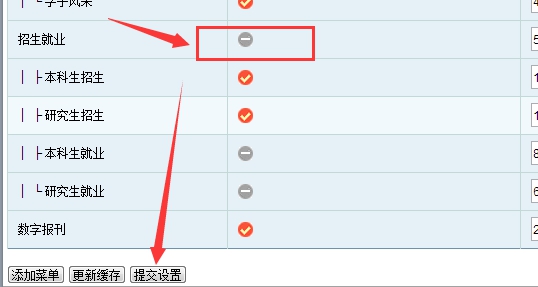
添加菜單:
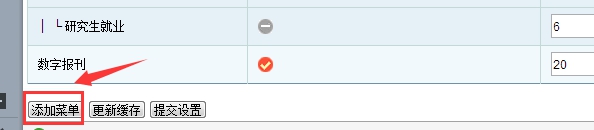
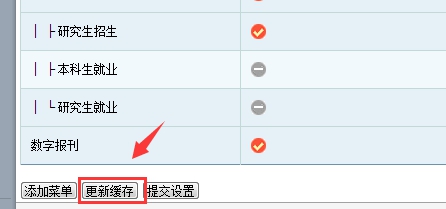
操作方法:點擊底部的”添加菜單”;當然需要更新菜單緩存的時候,就點擊右邊的更新緩存按鈕。
導航填寫事項:
菜單導航鏈接格式:假設,我們打開一個欄目的地址是如下:
http://nw4.php168.net/zq6/s.php/yx1/item-list-category-1057.html
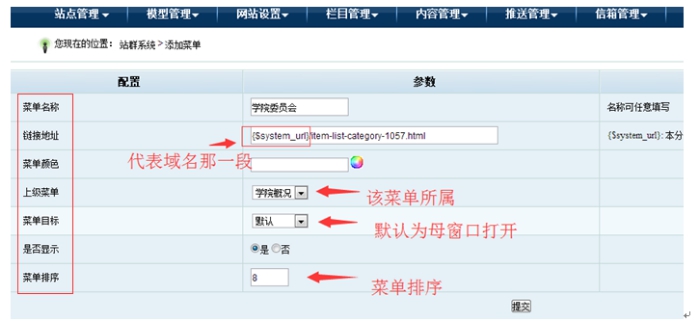
但是我們填寫的方式務必為為:{$system_url}/item-list-category-1057.html 這樣換了任何域名,他會自動變化;不影響打開效果。
菜單顏色:一般不填
上級菜單:選擇才菜單屬于哪一級的上級菜單即可;如果此菜單是一級菜單,默認不選即可。
菜單目標:一般默認就母窗口打開;如果是要新窗口打開,選擇新窗口打開即可。
菜單排序:可以在菜單前臺列表統一排序,數字大的在前面。
更新站點菜單緩存:
操作方法:當我們發現導航菜單無效果的時候,我們第一時間想到的是更新菜單緩存。
C:欄目管理
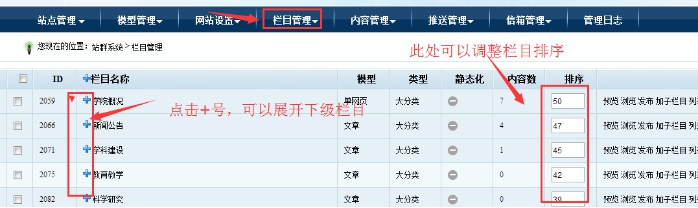
欄目展開:點擊+號,可以展開小欄目
欄目排序:大的數字排在前面;數字大小是同級欄目比較。
欄目操作:底部的欄目操作按鈕,包括排序、靜態、添加。
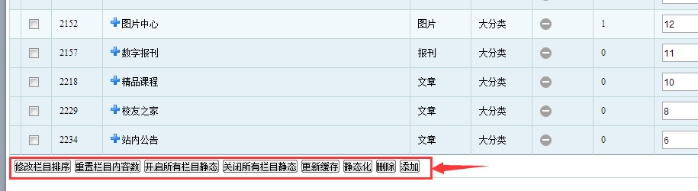
欄目常規操作:第一個預覽是優先靜態的;第二個預覽是肯定動態的;克隆:創建一模一樣的欄目出來;合并是將此欄目與哪個欄目合并。
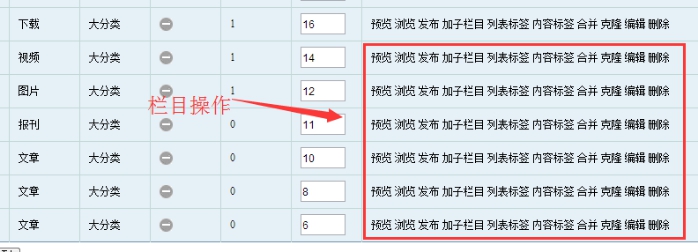
添加欄目:點擊底部添加

批量添加:多個欄目可以換行
類型:大分類:一般是他下面還有小欄目的,就選擇大分類
欄目:最小欄目,就是發布內容的欄目,就選擇欄目;常見的就選擇這個最多。
外鏈:就是點擊此欄目可以跳轉到其他對應網址,網站在此處設置
單網頁:就是打開欄目是一篇文章
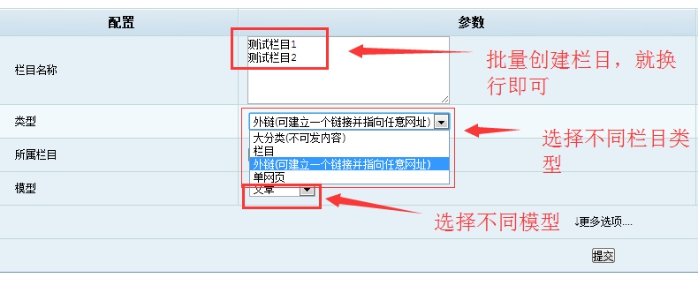
模型選擇:根據你的需要選擇;一般是文章模型;如果是圖片模型或單網頁模型,就選擇對應的。
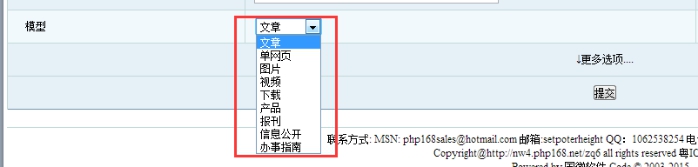
然后點擊提交就可以了。
D:內容管理
點擊內容管理,底部是內容操作按鈕,詳情可以見另外的操作;右邊是常見的操作按鈕。
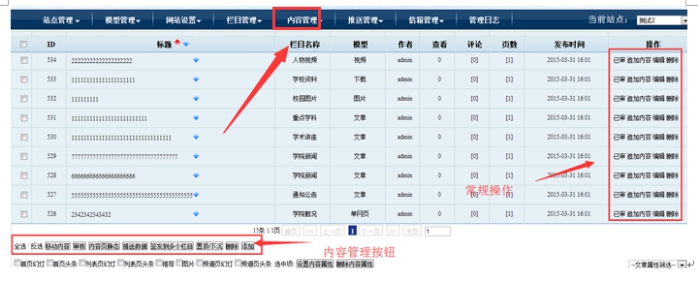
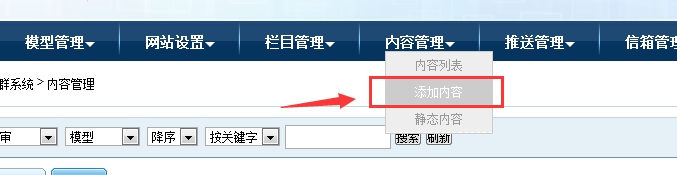
添加內容:兩種方式
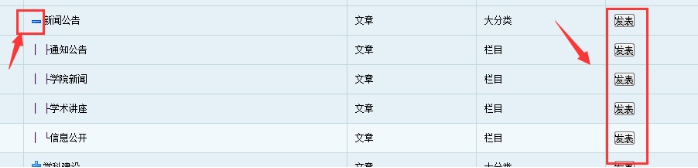
后臺發布:點擊添加內容后,可以展開左邊的+號,顯示小列表;然后點擊右邊的發布按鈕發布內容
前臺發布:
這個是最推薦的方法,只有權限,就可以看到發表按鈕,直接可以發布。
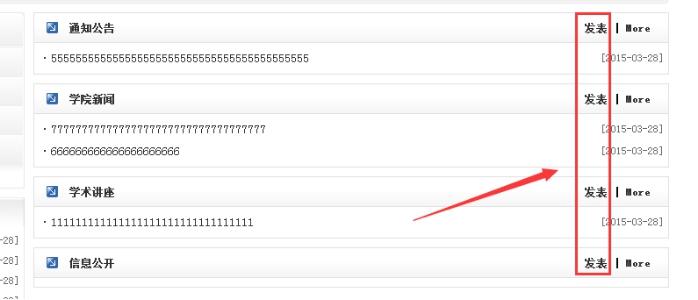
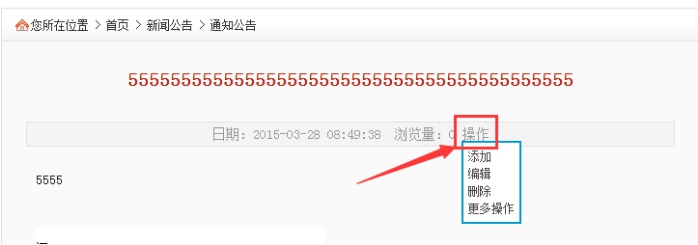
也可以打開內頁,看到操作按鈕,可以發布。

Copyright?www.gugu100.cn all rights reserved 粵ICP備11009525號-1Powered by 國微CMS Code 2003-2025 PHP168 S 廣州國微軟件科技有限公司