
十分鐘掌握國微系統(必讀)
國微系統設計考慮了最大的易用性,讓天下沒有不會用的系統,或基本無需培訓的系統;
易用性的關鍵:
系統只需在網站前臺操作,看到哪里就操作哪里;基本無需進入后臺;忘掉網站后臺吧!務必切記!初次使用請查看此教程!
10分鐘讓您學會什么
概要:
A:學會登陸網站系統、并進入會員中心;
B:找到快速發布內容的入口位置;
C:學會發布內容
D:學會編排內容(比如從word復制到網站)
E:學會上傳圖片
F:學會編輯文章(包括修改、刪除、設置屬性)
G:學會如何審核文章
H:學會更新系統緩存和靜態首頁
一、體驗操作賬號:
我們以網站超級管理員admin為例;其他賬戶類似
體驗網站:http://112.124.52.149/yanshi/zqcs
網站后臺:http://112.124.52.149/yanshi/zqcs/admin.php
賬號:admin 密碼:admin8888
二、用戶登錄
A:會員登錄:
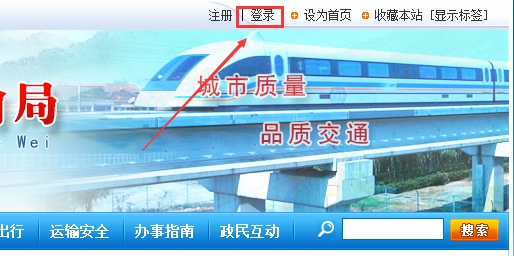
打開網站首頁;在此輸入賬號密碼;當然登陸框的樣式有多種多樣,有些在頂部只有”登陸”二字;
此處輸入: admin admin8888
三:發布內容
1、 發布內容的入口(下面兩種方式任意均可)
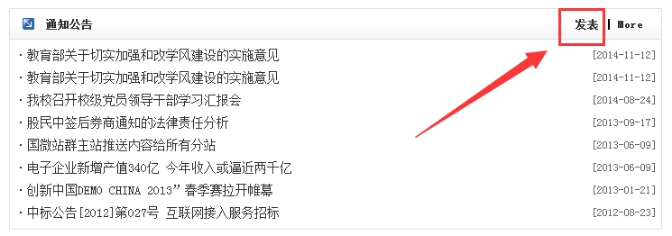
系統可快速找到發布入口,只要擁有該欄目的發布權限,就可以看到”發表”二字,反之,沒有權限則看不到這兩個字。
A:欄目發布入口
打開某個欄目列表,就可以看到“發表”二字;點擊“發布”即可
B:內容頁發布入口
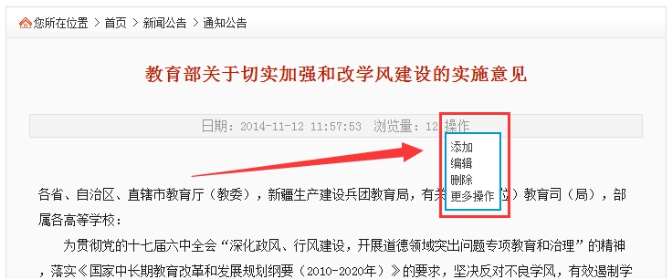
打開某篇內容,直接點擊“操作”二字,可以看到相關操作權限,沒有權限看不到。
然后點擊“添加”二字即可,則發布該欄目的內容
2、快速發布一篇內容
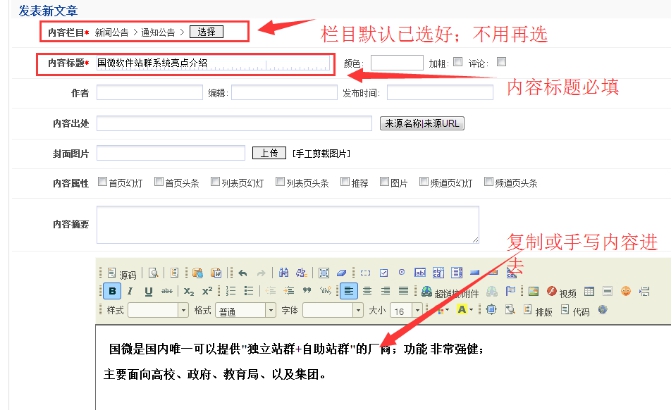
我們將在“通知公告”欄目下發布一篇文章;快速的操作步驟如下:
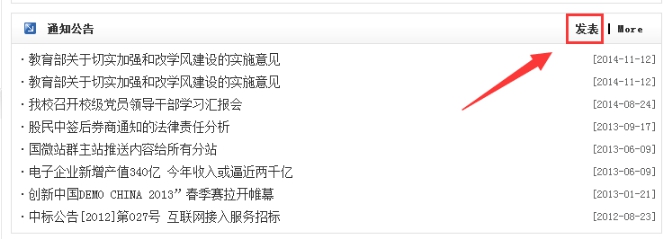
A:打開某個欄目,點擊“發表”
B:只需填入兩個項次
內容欄目默認已選好,無需再選擇。只要填寫“內容標題”和“詳細內容”; 然后點擊底部的提交即可。其他可以不填,后續補充說明用途。

C:發布成功提示;點擊預覽效果
提交后,顯示發布成功,如果要查看發布效果,點擊“查看主題”,一般點擊此處最多;
如果要繼續修改,則點擊”返回修改”;默認不動,會自動跳轉到繼續發布文章。
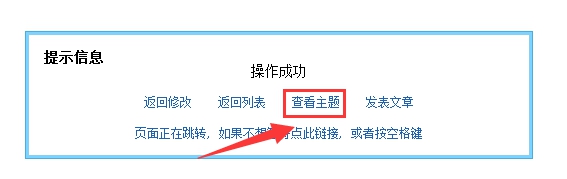
這樣一篇內容就完成了;可以進入欄目查看內容效果,如果列表中沒有立刻顯示,則需要更新標簽緩存;緩存后面有教程。
四、編輯內容(CK編輯器為列)
A:內容樣式編排
我們發布內容的時候,為了讓內容樣式更加好看,需要留意如下操作
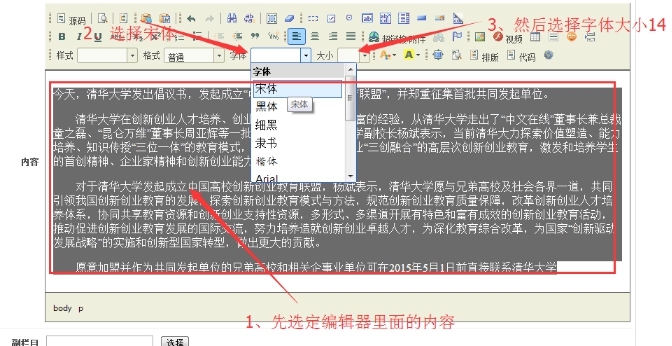
假設您在word上編輯好的文檔,復制到網站上;您需要做一個步驟
(1)全選編輯器里面所有的內容;
(2)然后選擇一個字體大小(一般14號);
(3)然后選擇一個字體(一般宋體);就可以了。
備注:由于編輯器和word里面的字體不一定相同,所以網頁字體未必和word字體樣式相同。
當然你可以直接選擇將word復制的內容放入到 word圖標上(點擊word圖標)
B:插入一個圖片
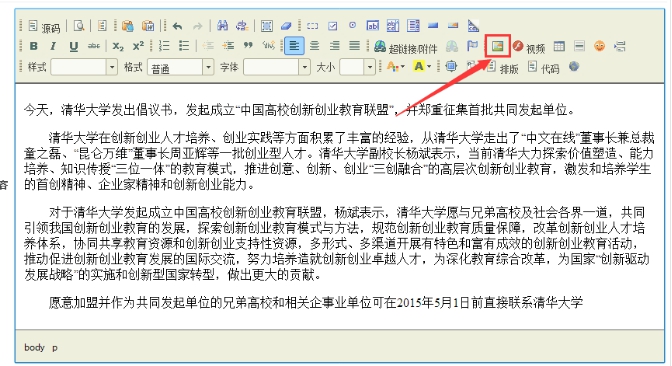
點擊插入圖片按鈕;記住圖片不能默認超過5M,否則提示超過大小。
C:插入一個附件
點擊插入附件按鈕;記住附件大小默認也不要超過5M
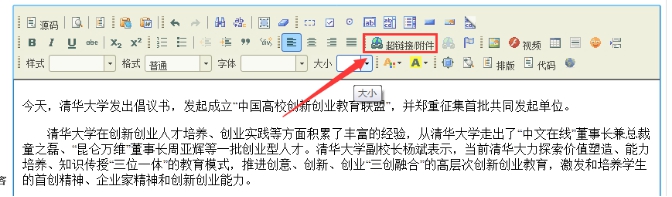
然后提交即可,內容就發布了。
五、審核內容的過程
管理員可以管理自己欄目的文章;權限可以細化到某個欄目
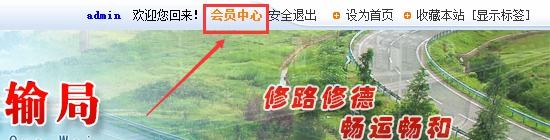
A:管理員登陸后,點擊”會員中心”,進入會員中心

B:會員中心里面,點擊”內容審核”按鈕

C:審核內容
點擊“待審核的文章”按鈕,可以看到需審核的文章;點擊標題,可以預覽內容。
點擊“未審”按鈕,則可對內容進行審核處理,并寫審核評語,用戶站內信可以收到。
當然管理員可以退稿,退稿后,投稿人自己修改后可以再次投稿。

六、更新緩存和靜態首頁
有時候我們發布的內容,在列表或首頁沒有立刻看到效果(實際上過段時間他會自動顯示),那是因為系統緩存或沒有靜態首頁造成。如果要立刻看到效果,處理方法如下:
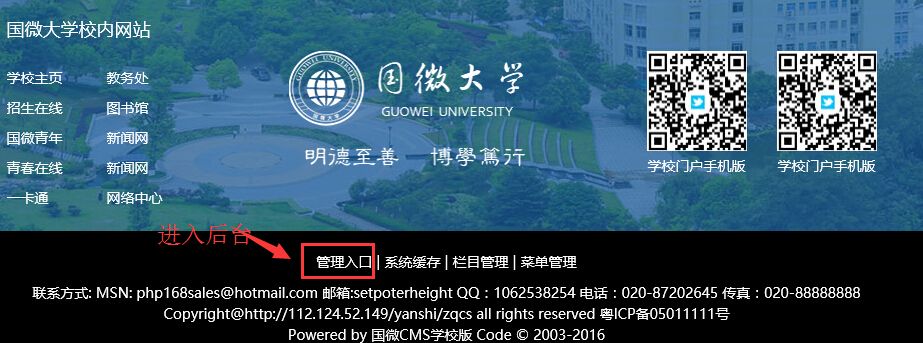
A:登陸網站后臺:管理員登陸會員中心后,可以看到底部的快捷按鈕
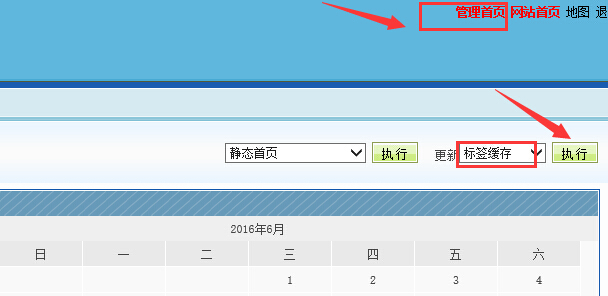
B:點擊更新“標簽緩存”;動態頁面上的內容都立刻顯示了;另外也點擊下左邊那個“靜態首頁”的執行按鈕。
D:靜態首頁
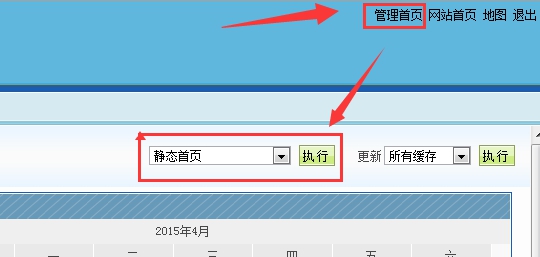
有用戶反饋,動態頁面(帶了index尾綴,如php168.net/index.php)有內容新增效果,但是靜態頁面(如php168.net)無效果;這就是沒有靜態首頁造成的。系統是默認可以定時靜態首頁,如要立刻看到效果,操作如下:
點擊后臺頂部的“管理首頁”,點擊下面“執行”按鈕即可,就靜態首頁并可看到效果了
七、會員中心的幾個知識
A:進入會員中心:
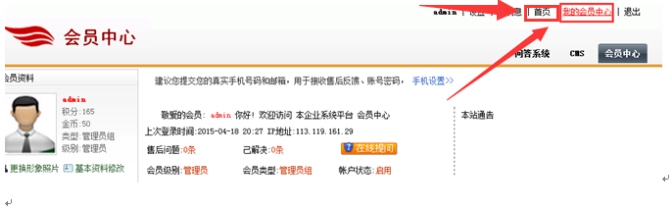
B:“首頁”和“我的會員中心”按鈕
我的會員中心:點擊此處后回到會員中心初始頁
首頁:點擊此處后將進入網站首頁
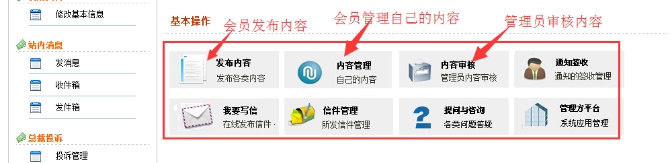
C:內容管理的幾個按鈕
發布內容:注冊用戶在此處可以發布內容或投稿
內容管理:注冊用戶對自己發布的內容可以進入管理與查看,比如編輯、刪除
內容審核:此按鈕主要給管理員使用,對自己所管理欄目的內容進行審核管理
—至此,我們已經學會了一個網站最基本的操作—

Copyright?www.gugu100.cn all rights reserved 粵ICP備11009525號-1Powered by 國微CMS Code 2003-2025 PHP168 S 廣州國微軟件科技有限公司