
大列表標簽樣式選擇(主站+子站)
一、主站大列表標簽設置
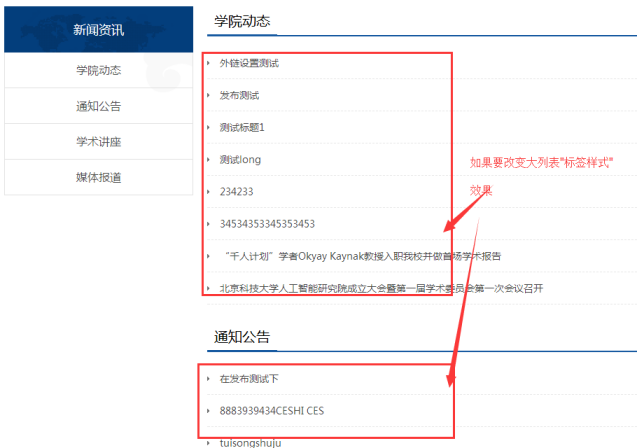
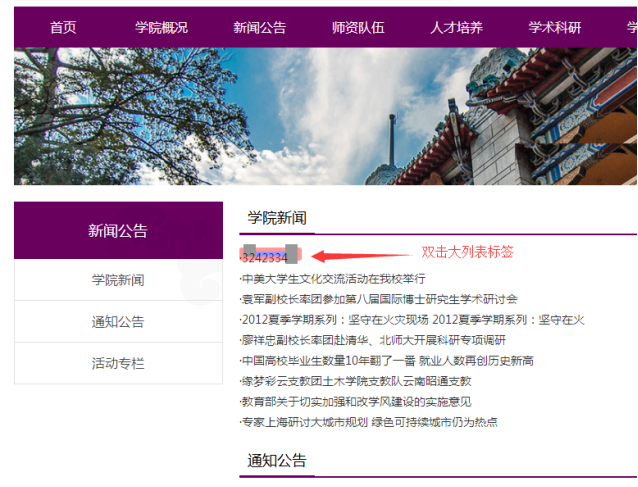
比如我們需要修改大列表的標簽顯示效果,就是修改紅色標記中的體現樣式。
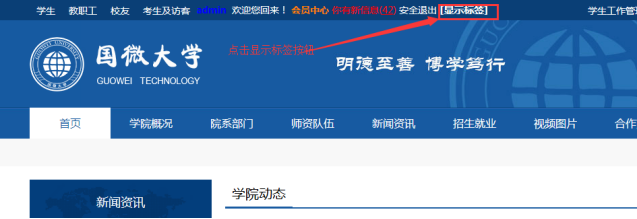
也是先登錄后臺和前臺,可以看到顯示標簽按鈕
A:登陸后------在某個大列表出,點擊頭部的“顯示標簽”
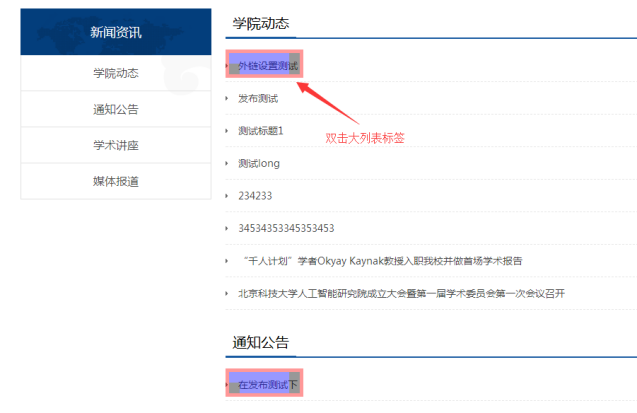
B:顯示藍色標簽后---------鼠標快速連續雙擊藍色標簽-------------進入標簽設置狀態
(說明:動態大列表的藍色標簽,他的紅色邊框比較寬,這個和固定標簽的差異)
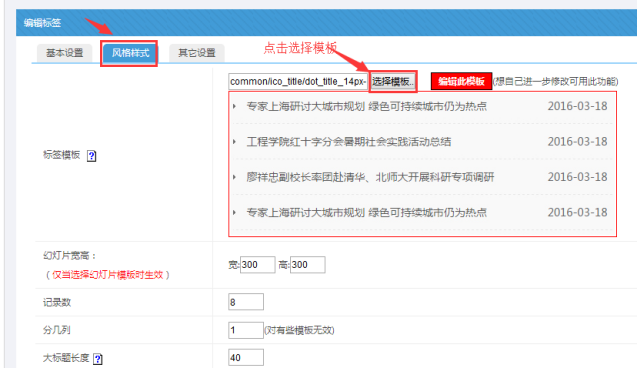
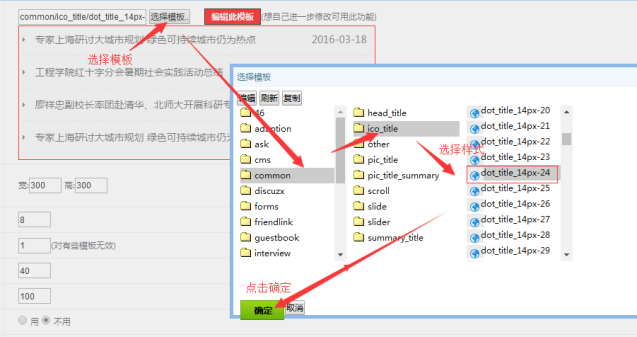
C:點擊“選擇模板”--------里面會顯示數百個樣式(有頭條、圖文、文字樣式,有分類好)
D:選定樣式后------點擊確定
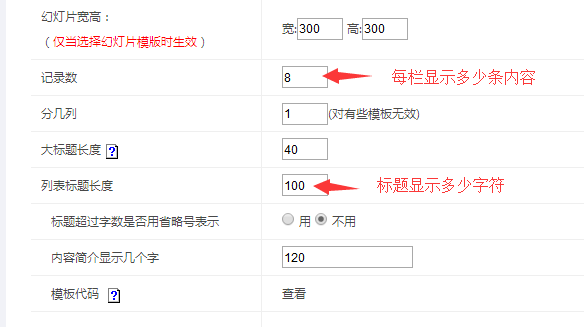
E:可以修改顯示條數,和修改標題長度
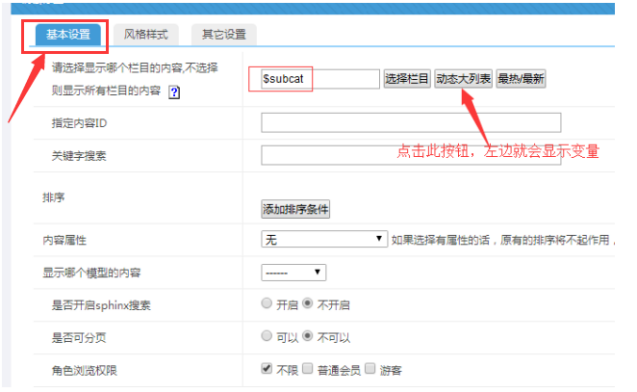
F:切換到基本設置----------點擊“動態大列表”按鈕------左邊就會自動顯示$subcat, 基本設置下其他地方
不要做設置,否則會造成大列表顯示異常。
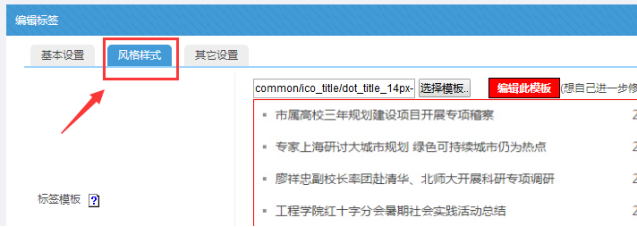
最后切換到風格樣式,點擊底部的提交:

備注:上面操作要想立刻看到效果: 進入后臺---更新標簽緩存-----瀏覽器上刷新首頁------可以看到大列表樣式變化了。
需要特別說明的是:
1)、大列表標簽的基本設置處,不能選擇固定欄目,必須點擊或填寫動態大列表,框中會顯示 $subcat 就是對的。大列表中經常出現內容重復一樣了,錯誤原因就是那個位置選擇了固定欄目。
2)、大列表的標簽一般情況下只需設置一個頁面的,其他大列表都會同步顯示效果。
3)、如果有些大列表想與其他大列表的標簽樣式不一樣,比如需要顯示圖文排列效果的,這種情況,就需要新建一個大列表模板,將大列表里面的標簽名字改為不同的,最后雙擊標簽,設置自己所需的樣式即可。
二、子站大列表標簽設置
子站和主站大列表的設置形式是一樣的;剩下的操作都是一樣的。
三、其他說明(如果子站和主站都是新標簽)
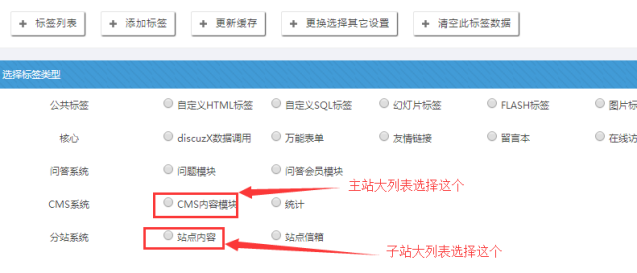
如果雙擊主站和子站大列表標簽,他是個新標簽,還沒有任何設置;那么我們需要分別做如下選擇
主站大列表:選擇“CMS內容模塊”
子站大列表:選擇“站點內容”
平常我們系統都有默認選擇好,一般情況不需要做選擇。

Copyright?www.gugu100.cn all rights reserved 粵ICP備11009525號-1Powered by 國微CMS Code 2003-2025 PHP168 S 廣州國微軟件科技有限公司